Selamat Datang di Blog ini!___ Janganlah melihat hanya dipermukaan saja!___ Selamilah!___ Yakinlah suatu saat mutiara indah akan didapat.

Wednesday, January 20, 2021

Mengenal Program Paint


Paint adalah salah satu program (software) pengolah gambar, program paint merupakan salah satu program bawaan dari micorosft windows. Jadi program windows selalu ada program pengolah gambar yaitu paint. Setiap windows tampilan program paintnya berbeda, tetapi pada prinsipnya cara penggunaannya adalah sama.


Menjalankan Aplikasi Paint

Langkah-langkah menjalankan Program Aplikasi Paint adalah :

  1. Buka program Microsoft Paint dengan klik tombol Start yang ada di taskbar
  2. Klik Menu All Program, Accessories, Paint
  3. Jendela Paint akan ditampilkan.
Mengenal Jendela Program Paint


Keterangan Gambar:

  1. Title bar atau baris judul ini berfungsi untuk menampilkan nama file yang sedang aktif di jendela paint.
  2. Menu bar atau baris menu, berisi File, Edit, View, Image, Colors, Help
  3. Tool Box, berisi peralatan menggambar (Untuk  memunculkan menggunakan CTRL T atau bisa dilihat pada menu view).
  4. Color Box berisi pilihan warna yang bisa kita pilih saat menggambar nanti (Untuk  memunculkan menggunakan CTRL L atau bisa anda lihat di menu view).
  5. Lembar kerja paint yang nantinya kita gunakan untuk tempat menggambar.

Mengenal Jendela Program Paint

Keterangan Gambar:
  1. Title bar atau baris judul ini berfungsi untuk menampilkan nama file yang sedang .aktif dijendela paint.
  2. Menu bar atau baris menu, berisi File, Edit, View, Image, Colors, Help
  3. Tool Box, berisi peralatan menggambar (Untuk  memunculkan menggunakan CTRL T atau bisa dilihat pada menu view).
  4. Color Box berisi pilihan warna yang bisa kita pilih saat menggambar nanti (Untuk  memunculkan menggunakan CTRL L atau bisa anda lihat di menu view).
  5. Lembar kerja paint yang nantinya kita gunakan untuk tempat menggambar.
Untuk keterangan Tool Box bisa anda lihat pada gambar berikut:
1. Free – from select : Membuat seleksi bebas
2. Select : Membuat seleksi berbentuk kotak /balok
3. Erase / Color Erase : Untuk menghapus objek
4. Fill with color : Memberi warna objek dengan bidang tertutup
5. Pick Color : Untuk membuat seleksi warna
6. Magnifier : Untuk memperbesar suatu ukuran objek di lembar kerja
7. Air Brush : Untuk membuat objek Brush
8. Line : Untuk membuat garis lurus
9. Curve : Untuk membuat garis lengkung
10.Rectangle : Untuk membuat objek Kotak
11.Polygon : Untuk membuat garis lurus yang saling berhubungan
12.Oval : Untuk membuat objek oval / lingkaran
13.Rounded Rectangle : Untuk membuat objeck kotak dengan sudut tumpul
- See more at: http://mung.web.id/belajar-paint-bag-1/#sthash.SG15IoSJ.dpuf

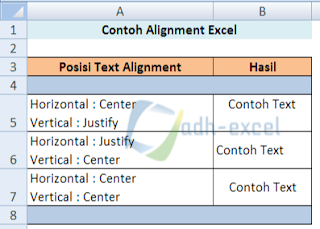
Menu Alignment Untuk Mengatur Posisi Teks Di Cell Excel


Alignmnet Format Cells Excel - Dalam Format Cells ini terdapat beberapa Tab yang masing - masing memiliki fungsi yang berbeda.


Salah satunya adalah Tab Alignment, tab ini digunakan untuk mengatur posisi teks yang ada dalam sebuah cell atau range Excel.

Posisi teks yang dimaksud misalnya teks ada disebelah kiri, tengah atau mungkin rata kiri dan kanan.

Dalam artikel ini kita akan membahas tentang menu Alignment di Cells Excel.

Cara Menggunakan Menu Alignment Dalam Excel


Dalam tab Alignment terdapat 4 buah sub menu yaitu Text Alignment, Text Control, Right-to-left dan Orientation.

Seperti yang disebutkan di atas bahwa keempat sub menu tersebut dapat digunakan untuk pengolahan teks dalam range atau cell Excel.

Selain itu sub menu tersebut juga memiliki fungsi dan cara penggunaan yang berbeda dan untuk lebih jelasnya mari kita bahas satu - persatu.

1. Fungsi Menu Text Alignment Dalam Format Cells


Dalam sub menu text Alignment terdapat dua pilihan yang dapat digunakan untuk mengolah text, yaitu :

- Horizontal

Horizontal ini digunakan untuk menentukan posisi horizontal teks atau dari kiri ke kanan dalam sebuah cell.

Dalam Horizontal terdapat beberapa menu yang dapat digunakan yaitu General, left (indent), Center, Right (Indent), dan Justify.


  • General : posisi teks ada disebelah kiri dan ini merupakan posisi default dalam cell Excel.
  • Left (Indent) : posisi teks ada disebelah kiri tetapi jika kotak Indent diisi dengan angka maka teks tersebut akan bergeser kesebelah kanan.
  • Center : posisi teks ada ada ditengah - tengah antara batas cell sebelah kiri dan sebelah kanan.
  • Right (Indent) : posisi teks ada disebelah kanan.
  • Justify : posisi teks ada disebelah kiri dan akan rata batas kiri dan kanan cell.

Biasanya horizontal ini digabungkan dengan vertical untuk menempatkan sebuah teks pada posisi center kiri kanan dan juga center atas bawah dengan justify.

- Vertical

Vertical ini digunakan untuk menentukan posisi teks vertical atau posisi teks dari atas ke bawah.

Dalam vertikal terdapat beberapa bagian menu yang dapat digunakan, yaitu :


  • Top : posisi teks ada di atas
  • Center (middle align) : posisi teks ada di tengah baris
  • Bottom : posisi teks ada di bawah
  • Justify : posisi teks ada disebelah kiri dan rata atas bawah

Sebagai contoh misalnya kita akan membuat sebuah judul kolom dengan posisi di tengah kolom tetapi ada di atas atau dekat batas atas cell maka untuk horizontal kita pilih Center dan untuk Vertikal kita pilih Top.

Untuk lebih jelasnya silahkan perhatikan gambar berikut ini :


alignment in Excel


Dalam gambar tersebut terlihat bahwa perbedaan pilihan pada vertical dan horizontal akan menentukan posisi teks tersebut.


Saturday, October 29, 2016

Cara Membuat Pola Batik Menggunakan Ms. Paint


Mengingat masa-masa di sekolah dasar (SD) dulu, ketika disuruh oleh guru membuat pola batik di kertas, itulah yang menginspirasi saya untuk mengajarkan pola batik menggunakan perangkat elektronik komputer. Dalam hal ini saya mencoba untuk membuat pola batik menggunakan aplikasi Ms. Paint. Cara membuatnya sangat mudah karena adanya tools yang digunakan untuk menggambarnya. Beberapa tools yang dipakai di sini adalah line, rectangle, dan curve. Selain itu digunakan juga saat pewarnaan adalah fill with color (atau sering dikenal oleh anak cat tumpah).

Langkah-langkah pembuatan pola batik menggunakan aplikasi Ms. Paint adalah sebagai berikut:

  • Media gambar Paint atau disebut juga canvas diberi garis pinggir dengan menggunakan tools rectangle.


  • Mulailah membuat pola batik, dimulai dengan membuat kotak kecil menggunakan tools rectangle. Setelah itu buatlah garis diagonal yang menghubungkan satu titik sudut ke titik sudut yang lainnya menggunakan tools line.


  • Buatlah garis lengkung yang menghubungkan titik sudut dengan titik perpotongan dari diagonal itu. Lakukan hal ini sampai terbentuk pola batik.


  • Pola batik yang sudah selesai, diperbanyak dengan cara di copy ke samping dan ke bawah.
  • Setelah canvas terisi penuh maka lakukanlah proses mewarnai dengan menggunakan tools fill with color.
  • Untuk mendapatkan hasil mewarnai yang baik gunakan pewarnaan gradasi.
Nah, bagaimana mudah kan membuat pola batik menggunakan Ms. Paint. Semoga pembelajaran TIK di sekolah menjadi lebih menyenangkan dan menambah keterampilan bagi anak-anak semua, khususnya dalam berkreativitas menggunakan perangkat komputer. Selamat berkreasi ........


Tuesday, October 18, 2016

Cara Reset Printer Epson L110 yang Blink

Blink, tidak bisa ngeprint adalah persoalan mendasar ketika printer sudah pada batas maksimum dari kapasitas memprint yang disetting oleh pabrikan printer. Demikianpun yang terjadi dengan Epson L110. Ketika printer ini sudah bekerja sampai batas maksimal maka akan blink. Perlu dipahami bahwa, indikator lampu ketika Epson L110 meminta reset ada 2 macam, yaitu: lampu indikator orange yang menyala terus dan ada juga yang lampu indikator orange blink.

Dalam postingan kali ini akan diuraikan cara mereset printer Epson L110 yang lampu orange blink. Namun untuk permasalahan printer Epson L110 yang lampu orange menyala terus sudah dibahas dalam postingan sebelumnya (silahkan baca di sini. )

Baik, pertama ketika kita mengalami printer Epson L110 blink kita tidak usah panik. Dalam situasi ini, yang kita butuhkan adalah resetter untuk printer Epson L110. Bagaimana cara mendapatkan resetternya? Silahkan download di sini. 
Setelah selesai mendownload, gunakan langkah-langkah di bawah ini dengan benar dan teliti.

  1. Non aktifkan dahulu anti virus yang terdapat di dalam komputer
  2. Extract File, lalu jalankan program resetter Epson L110
  3. Klik 2x Adjprogcracked
  4. Klik Select
  5. Pilih type Printer (dalam hal ini pilih Epson L110)
  6. Pilih Port Auto Selection lalu klik Ok
  7. Klik menu Particular Adjustment Mode
  8. Pilih menu Waste Ink Pad Counter lalu klik Ok
  9. Check List di menu Main Pad Counter
  10. Klik tombol Check nanti akan timbul angka di menu Main Pad Counter
  11. Klik Initialization, klik Ok
  12. Tunggu beberapa saat sampai proses reset selesai dan muncul perintah untuk mematikan printernya.
  13. Lalu matikan power printernya tapi jangan cabut kabel powernya kemudian hidupkan kembali printernya
  14. Selesai dan printer siap untuk digunakan kembali.
Nah, demikianlah cara reset printer Epson L110 yang blink (lampu orangenya berkedip-kedip). Sangat sederhana dan mudah, namun butuh kesabaran dan ketelitian. Bagi yang mengalami hal yang sama pada printer Epson L110, silahkan melakukan cara di atas. Semoga postingan ini bisa berguna dan bermanfaat bagi banyak orang. Terima kasih telah berkunjung ke blog ini. Selamat bekerja .......


Sunday, June 26, 2016

Puisi "Motivasi Hidup"

JALAN PANGGILAN
( oleh Alusius Kristomo, Juni 2016 )


saat di mana Tuhan memanggil
senang dan haru bercampur asa
membelenggu dalam derai air mata
membangkitkan semangat tuk berkarya

teriring langkah yang mantap
tak sabar menerima tugas baru
terkembang senyum di bibir
kobarkan jiwa untuk melayani

 
ku masuk dalam keheningan
ku renungkan misteri panggilan ini
ajaib tak terpikirkan akal
mempesona jiwa dahaga

terucap sebuah kata di bibir
sanggupkan aku di jalan ini
menantang badai yang datang menerpa
tetap rendah hati dalam kegembiraan

Inilah panggilan Mu Tuhan
suka dan sedih tetap harus dijalani
walau tak mengerti akhir misteri ini
panggilan Mu tetap berdengung selamanya