Selamat Datang di Blog ini!___ Janganlah melihat hanya dipermukaan saja!___ Selamilah!___ Yakinlah suatu saat mutiara indah akan didapat.

Sunday, April 26, 2015

Cara Menggunakan Driverpack Solution Untuk Loptop

Suatu hari saya di minta teman untuk menginstalkan laptop Asus X45. Namun ternyata CD driver laptop bawaannya diperuntukan Windows 64 bit, sedangkan teman saya menginginkan OS  nya menggunakan Windows 32 bit. Maka saya mencoba mendownload dari situs Asus resminya untuk Windows 32 bit.

Lama mencari akhirnya menemukan juga driver untuk asus X45 namun ketika semuanya sudah terpasang ternyata banyak diantara driver itu yang tidak berfungsi sebagaimana mestinya, saya menjadi bingung karena laptop tidak berjalan dengan baik. Contohnya penggunaan seperti infokus projector tidak dapat digunakan dan masih ada lagi yang lainnya.

Akhirnya saya mencoba mencari cara lain yaitu menggunakan driver untuk laptop yang universal. Saya tertarik pada Driverpack solution, yang ternyata banyak membantu saya dalam menyelesaikan permasalahan laptop teman saya ini. Bagi teman-teman yang mengalami hal yang sama silahkan mengikuti langkah-langkah di bawah ini.
  1. Terlebih dahulu Download DriverPack Solution Final Iso, di situs resminya di sini atau bisa googling di forum lain.
  2. Jika sudah berhasil Download, maka akan didapatkan file Driver Pack Solutions dengan format .iso
  3. Jalankan Driver Pack Solution Final Iso
  4. Tunggulah proses Scan seluruh driver yang perlu diinstall di Laptop/Komputer, seperti terlihat pada gambar di bawah ini.
  5. Biasanya akan ditunjukkan beberapa driver dan Program yang perlu diinstall dan beberapa driver yang perlu diupdate saja. Langsung saja klik Install and Update.
  6. Tunggu saja proses installasi driver selesai.
  7. Apabila proses installasi driver selesai, klik saja Restart.
Selamat!! Driver Laptop anda kini sudah berhasil di install.


Tuesday, April 7, 2015

Menggambar Telur Paskah


Telur Lambang Kehidupan

Di setiap perayaan Paskah, telur menjadi makanan yang tidak pernah dilewatkan. Tradisi menyiapkan telur Paskah awalnya berasal dari kebiasaan Raja Edward I dari Inggris yang membagikan telur kepada seluruh anggota keluarga kerajaan pada Hari Raya Paskah.

Pada 1307, Raja Edward I memerintahkan pelayannya untuk merebus 450 telur untuk kemudian diwarnai, dihias, dan dibungkus daun keemasan. Telur tersebut dibagikan kepada anak-anak di lingkungan kerajaan sebagai hadiah Paskah bersama dengan hadiah lainnya.

Sementara di Jerman, membagi telur Paskah menjadi utang yang harus dibayar oleh orang tua kepada anak-anak. Bahkan di sejumlah daerah di Jerman menggunakan kulit telur yang masih utuh sebagai hiasan pohon, sehingga mirip seperti pohon Natal.

Di Rusia, Ukraina dan Polandia, umat Katholik memulai jamuan Paskah dengan memakan sebutir telur yang telah diberkati pada Minggu Paskah. Mereka menganggap telur tersebut sebagai berkat setelah berpuasa pra Paskah selama 40 hari.

Telur menjadi lambang kehidupan baru yang diharapkan dapat membawa iman baru bagi umat Katholik setelah melewati masa pra Paskah.


Tuesday, March 24, 2015

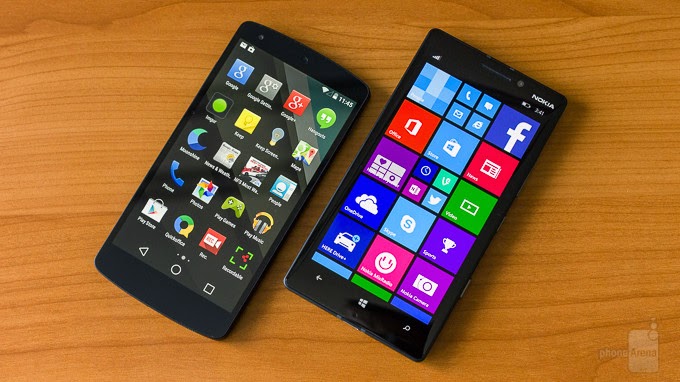
Cara Merubah Tampilan Android Menjadi Windows Phone

Merubah Tampilan Android Menjadi Windows Phone – Suatu hari saya sedang melamun lalu terlintas untuk merubah themes android menjadi themes Windows Phone. Hal ini terinspirasi dari merubah themes Windows XP menjadi themes Windows 7. Memang jika dilihat tampilan android sangat cantik dan menarik, hal ini tidak pernah saya sangkal karena memang saya juga penggemar tampilan android. Namun saya penasaran bagaimana sih rasanya android di rubah tampilannya menjadi Windows Phone?

Hal ini membuat saya ingin mencoba dan mencari tahu dengan bertanya dan searching di google. Ternyata saya menemukan caranya, diantaranya  harus mendownload aplikasi pendukung menggunakan play store. Aplikasi yang dibutuhkan yaitu :
  • Launcher 8
  • Status Bar+
  • Metro Messaging Beta
  • A.I.type Keyboard Free
  • Uber Music
Silahkan download dan install di ponsel androidmu, aplikasi-aplikasi di atas. Penjelasan dari aplikasi-aplikasi di atas adalah sebagai berikut:

Launcher 8 Digunakan untuk membuat tampilan home screen, menu, dan lock screen seperti tampilan Windows Phone. Live tiles dari berbagai aplikasi juga tersedia di Launcher 8 ini.

Status Bar+ 
Status bar pada android berbeda dengan status bar pada Windows, untuk itu harus menginstall aplikasi ini untuk merubah total tampilan android menjadi Windows Phone. Aplikasi Status Bar+ akan membuat status bar dan notification android menjadi layaknya Windows Phone.

Metro Messaging Beta
Metro Messaging Beta berfungsi merubah tampilan informasi pesan android menjadi informasi pesan di Windows Phone. Aplikasi ini pun memungkinkan untuk melakukan pengaturan font, warna, dan lain-lain pada informasi pesan itu.

A.I.type Keyboard Free
Aplikasi ini digunakan untuk merubah tampilan keyboard pada android menjadi layaknya keyboard Windows Phone. Aplikasi ini akan berubah total android menjadi Windows Phone.

Uber Music
Yang terahir adalah merubah tampilan gaya music player android. Aplikasi yang digunakan yaitu Uber Music. Dengan Aplikasi ini semakin lengkaplah perubahan tampilan android menjadi Windows Phone.

Nah sekarang kita sudah memiliki tampilan Windows Phone di android. Lumayan saja sebagai pengalaman pembelajaran merubah tampilan android menjadi Windows Phone. Itulah tadi cara merubah tampilan android menjadi Windows Phone. Semoga bermanfaat dan selamat mencoba.


Saturday, February 28, 2015

Cara Reset Memori Printer Epson L120 (Lampu Orange Menyala Terus)

Salam kenal, kali ini saya akan membagikan pengalaman tentang cara reset memori printer Epson L120. Mengapa harus direset?  Perlu diketahui sebelumnya bahwa di setiap printer Epson ada batas maksimal penggunaan pencetakan dan indikasi awal printer tidak bisa digunakan saat mau melakukan print lalu muncul pesan di monitor komputer ada tulisan warning yang menunjukkan bahwa penampungan tinta penuh.

Nah, ketika mendapatkan permasalahan seperti itu tidak usah bingung langsung saja kita gunakan cara mereset memori printer Epson L120 keluaran terbaru tahun 2014. Untuk langkah meresetnya Silahkan ikuti langkah-langkah di bawah ini :
  1. Printer dalam keadaan hidup dan kabel usb terpasang dengan benar, lalu download dahulu Program Resetter Epson L120 di sini (gunakan account google +, facebook, twitter untuk mendownload di 4shared.com)
  2. Saat mau menjalankan program resetter non aktifkan dahulu anti virus yang terdapat di dalam komputer
  3. Extract File dan jalankan program resetter Epson L120
  4. Klik 2x " AdjProg "
  5. Klik Select
  6. Pilih type Printer
  7. Pilih Port Auto Selection lalu klik Ok
  8. Klik menu Particular Adjustment Mode
  9. Pilih menu Waste Ink Pad Counter lalu klik Ok
  10. Check List di menu Main Pad Counter dan Platen Pad Counter
  11. Klik tombol Check nanti akan timbul angka di menu Main Pad Counter dan Platen Pad Counter yang artinya angka yang tampil itulah yang harus kita reset menjadi 0
  12. Klik Initialization, klik Ok 
  13. Lalu matikan power printernya tapi jangan cabut kabel powernya kemudian hidupkan kembali printernya
  14. Selesai dan printer siap untuk digunakan kembali.
Nah ternyata sangat mudah kan memperbaiki printer Epson L120 yang macet alias tidak mau print. Dengan ketekunan, kita bisa memperbaiki sendiri permasalahan yang terdapat dapat mesin printer yang kita miliki. Sekian saja sharing dari saya, selamat mencoba...